見て、触って、納得する
3つのステップで、わかる
「みえる数学」は、暗記じゃなくて、目で見てわかるアプリだよ。 むずかしそうに見えても、次の3ステップでだいじょうぶ。さっそく流れを見てみよう。
STEP 1 ・ 📖 見る
アニメーションで理解する
まずは見るだけ。アニメが少しずつ動いて、図がどう変わるかを見せてくれる。むずかしい言葉はいらないよ。
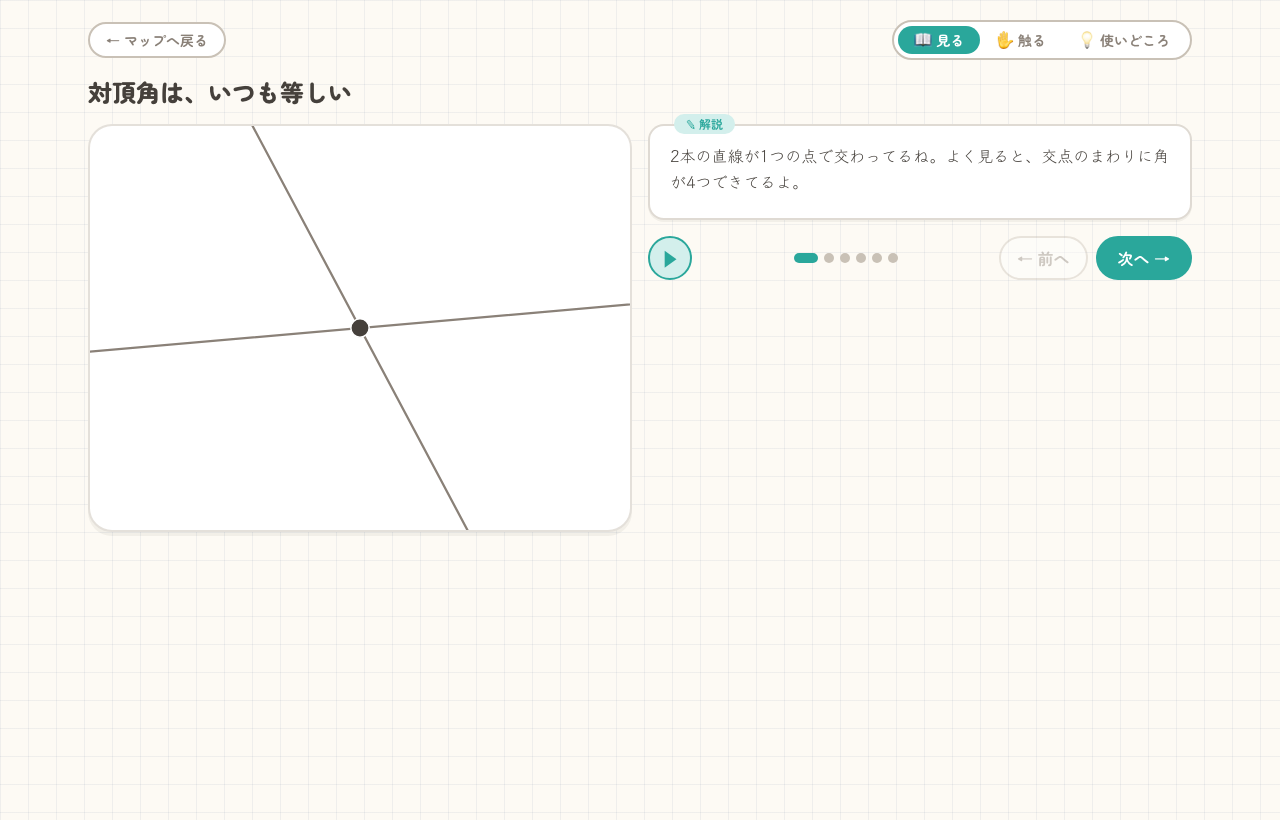
- 1解説パネル。隣の友だちが教えてくれる感じの、短い説明だよ。
- 2▶ 再生ボタン。タップすると自動で次へ進んでいく。
- 3ステップドットは「今どこか」の目印。タップで好きな場面に飛べる。
- 4← 前へ / 次へ → で、自分のペースで戻ったり進んだり。
STEP 2 ・ ✋ 触る / 🔄 回す
自分で動かして、確かめる
ここがこのアプリの目玉。図や式を自分の手で動かすと、数や形がその場で変わる。動かして「やっぱりそうなる!」を体験しよう。
同じ色は、等しいという意味だよ
これは実際に動く図。線をドラッグして向きを変えても、 向かい合う角(同じ色の角)はいつも等しいまま。 全部のレッスンで「同じ色 = 等しい」が共通の合図になっているよ。
幾何の「触る」— 点をドラッグ
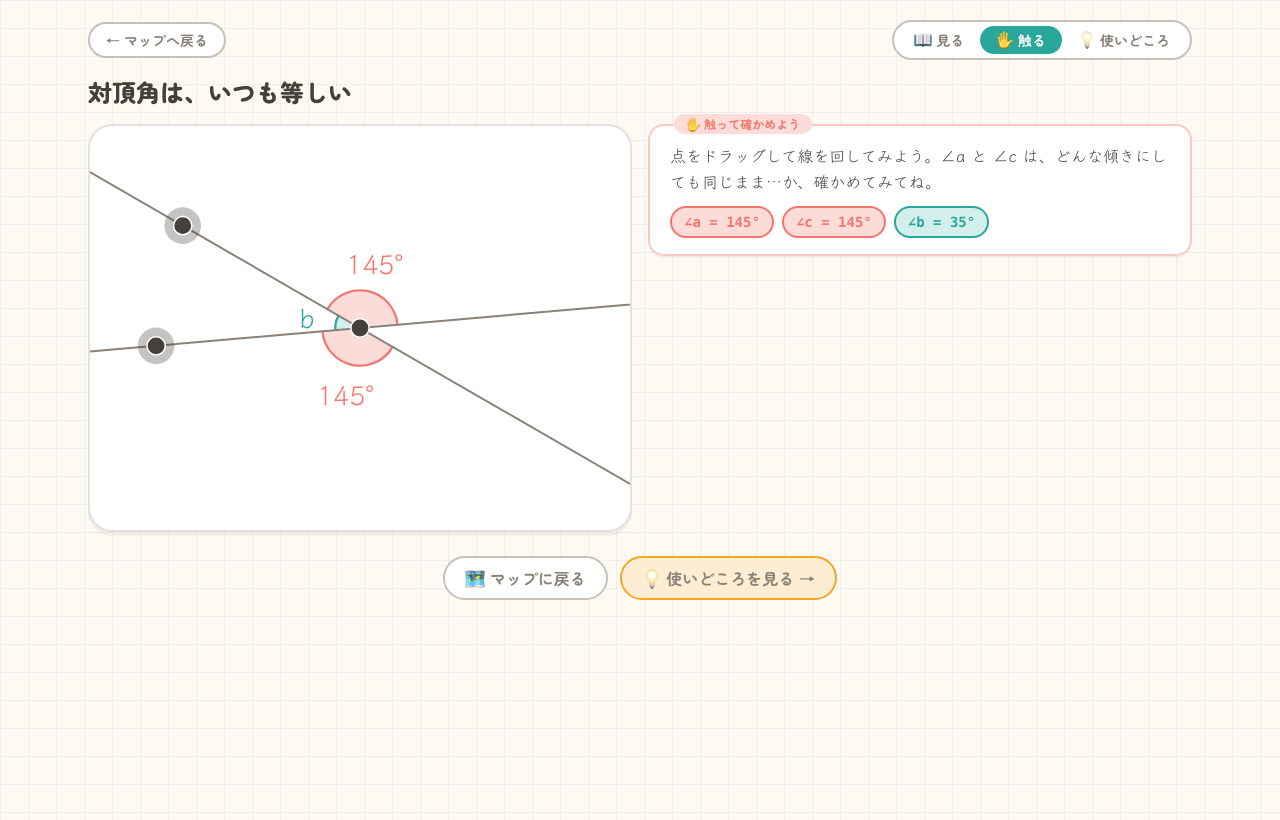
- 1丸い点をドラッグすると、線が動いて角度が変わるよ。
- 2同じ色の角は、どう動かしても等しいまま。目で確かめてみて。
- 3動かすと、角度の数字もその場で変わるよ。
代数の「触る」— スライダーを動かす
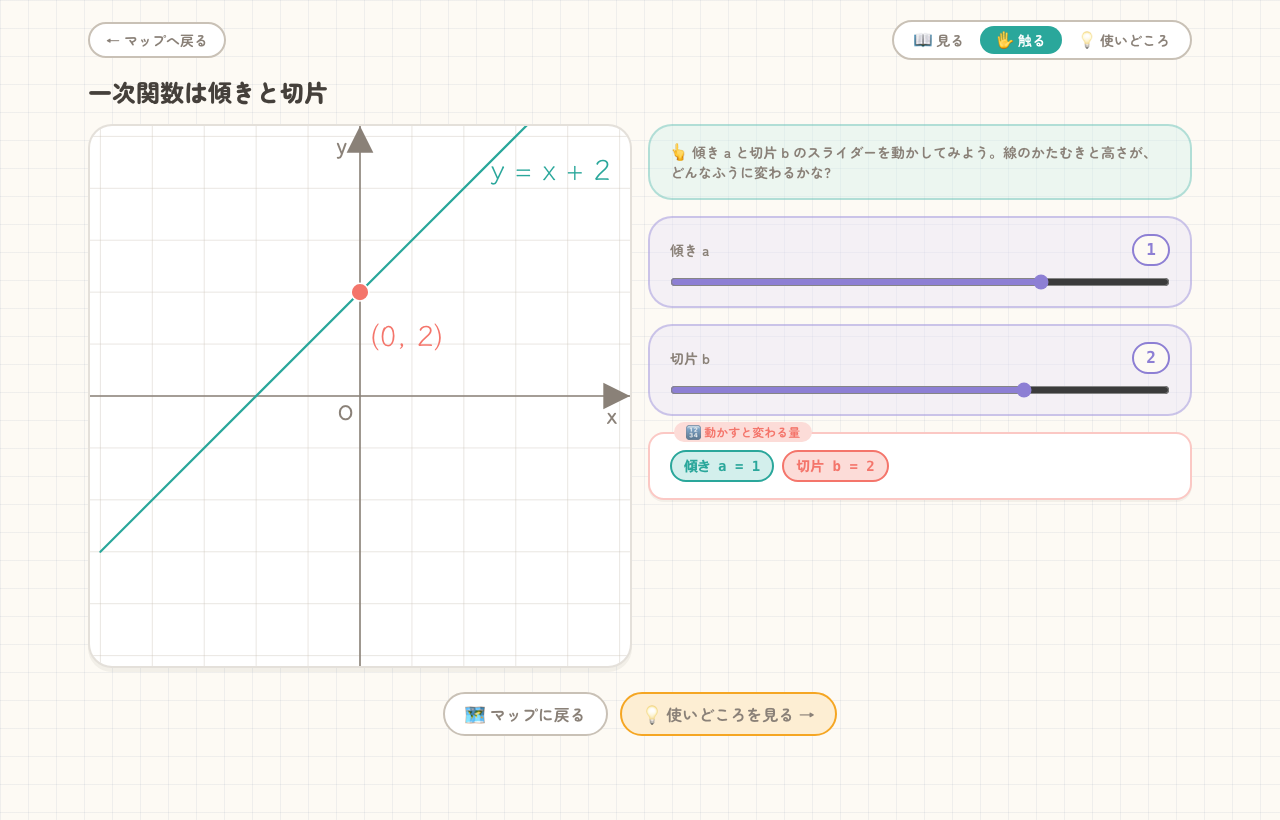
- 1スライダーを動かすと、式の値が変わるよ。
- 2それに合わせて、グラフの線もいっしょに動く。
- 3「変わる量」がここに数で出てくるよ。
立体の「回す」— 3Dをぐるぐる
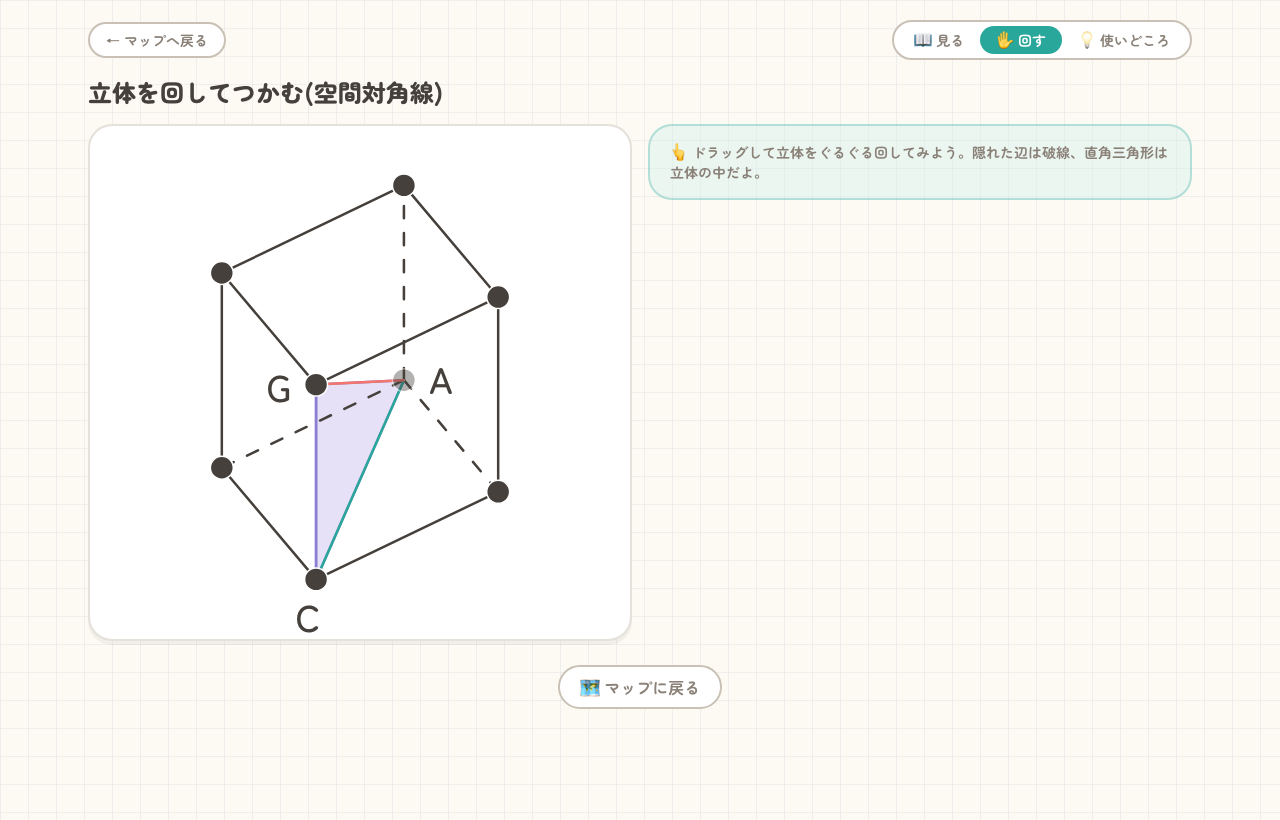
- 1ドラッグすると、立体をぐるぐる回せるよ。
- 2隠れて見えない辺は、破線で表示されているよ。
- 3回しても変わらない長さや形に気づけるはず。
STEP 3 ・ 💡 使いどころ
どんな問題で役立つかを見る
習ったことが、入試などの問題でどう使われるのかを、図つきで見せてくれるモード。「これ、ここで使うのか!」がわかるよ。(自分で解く練習問題ではなく、使われ方の解説だよ)
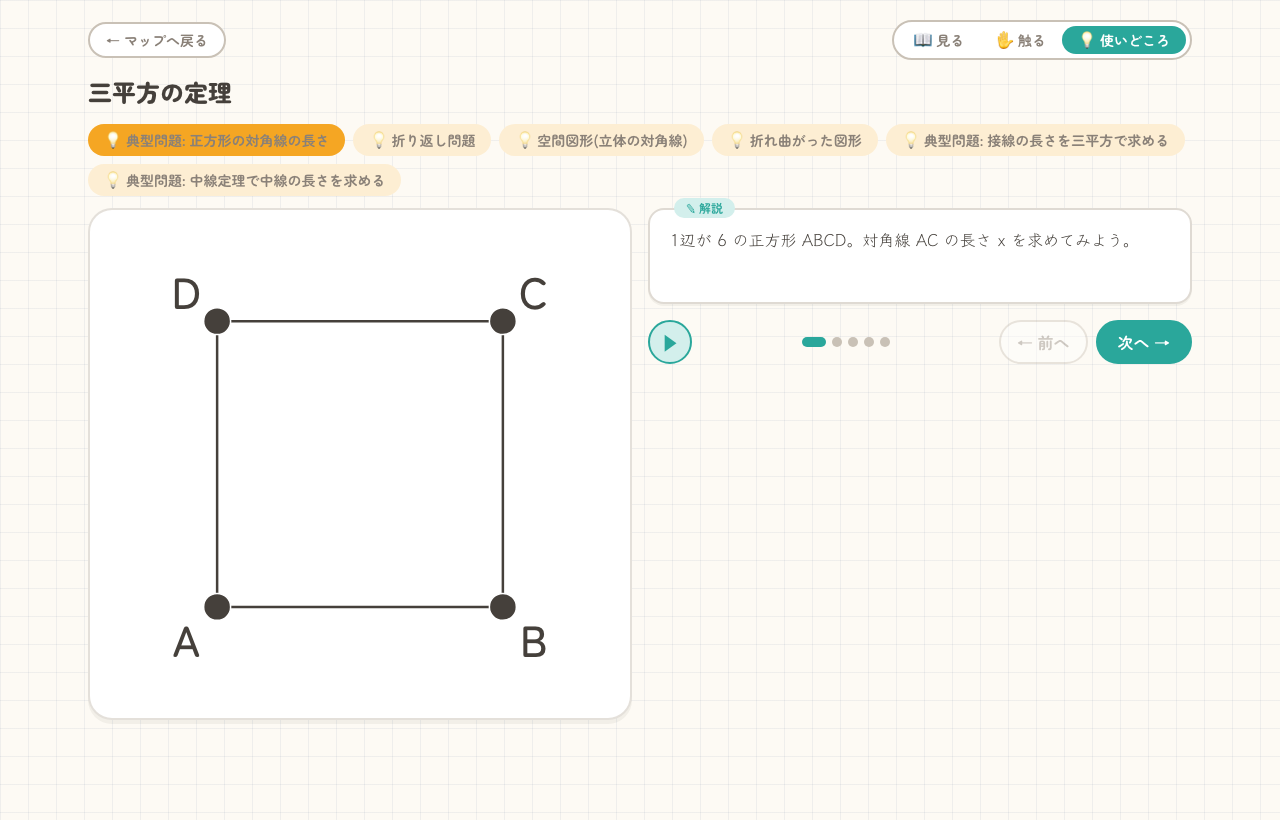
- 1いろんな問題を切り替えて、使われ方を見られるよ。
- 2解き方を、図といっしょに少しずつ見せてくれる。
- 3「見る」と同じで、1歩ずつ進めながら確かめられる。
はじめる前に
安心して、つかってね
使い始めるのに、めんどうな準備はいらないよ。気が向いたときに開いて、好きなだけ見て・触ってだいじょうぶ。
- ぜんぶ無料
お金はかからないよ。どのレッスンも、好きなだけ見て・触れる。
- 登録もログインもなし
アカウントを作らなくても、開いたらすぐに始められるよ。
- スマホでもパソコンでも
どちらの画面でも使えるから、家でも出先でも好きなときに。
マップの歩き方
何から始める?
トップページの単元マップが、学習のスタート地点。どこから始めても大丈夫だけど、迷ったら線の順番にそって進むのがおすすめ。
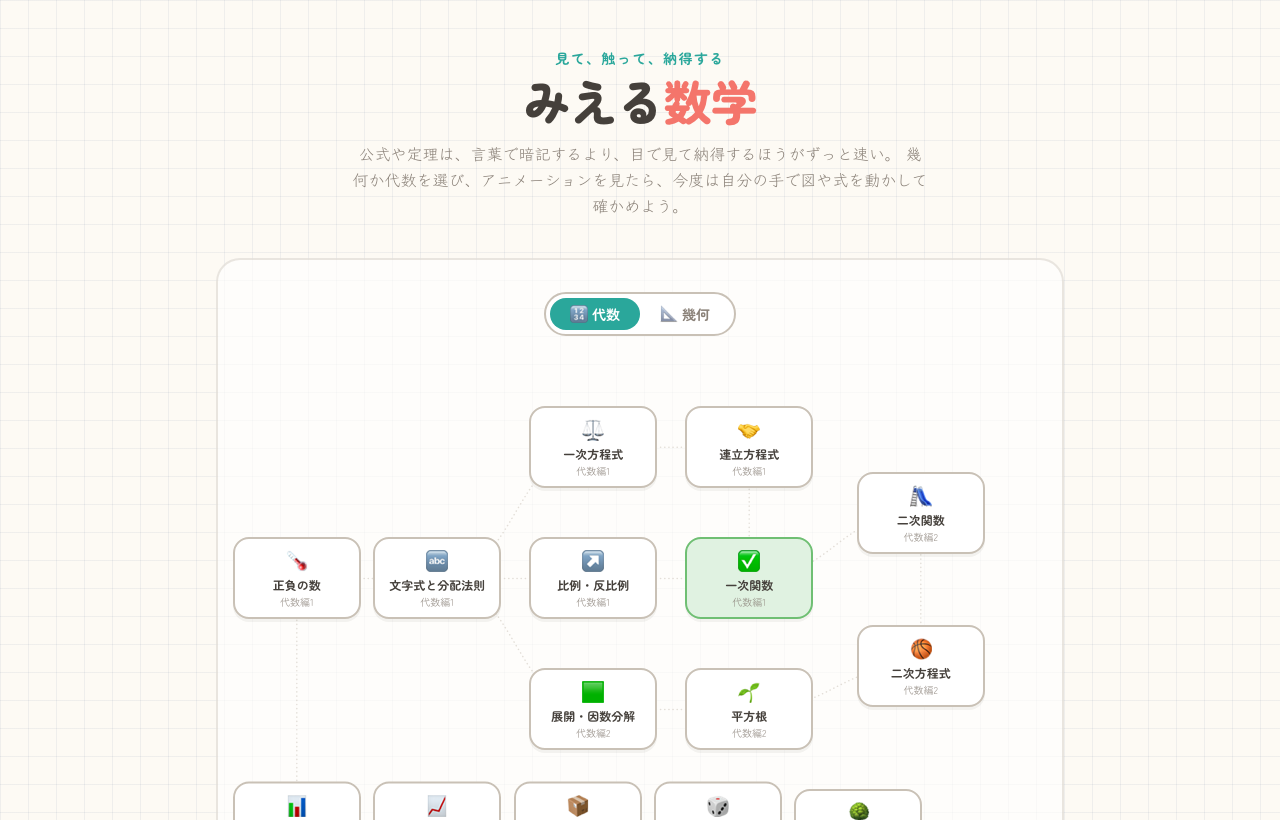
- 1🔢 代数 と 📐 幾何 をタブで切り替えられるよ。
- 2アイコンは進み具合の目印。🤍 未習 → 💛 学習中 → ✅ 完了。
- 3つながった線は「学ぶ順番の目安」。タップで前提の単元もわかる。
便利な機能
知っておくと、ちょっと得
- 続きから再開
途中でやめても、戻ってくれば同じ場面から続けられるよ。
- 記録のリセット
最初からやり直したいときは、トップの「進捗をリセット」で消せる。
- おすすめ参考書
目で見て納得したら、問題演習に進むための本も紹介しているよ。
さあ、はじめよう
読むより、まずは1レッスンだけ見てみよう。 見て、触っているうちに、きっと「わかる」がやってくるよ。